Hyla を使う
セッションとプロジェクト
Hyla は作業を 2 つの階層で整理します: プロジェクト(フォルダ)がセッション(タスク)をまとめ、すべてのセッションは閉じるまで hylad の中で動き続けます。
既定 はホームフォルダのプロジェクトです。プロジェクトをどう並べ替えてもサイドバーの先頭に来て、セッションは ~ から始まり、Hyla を開くとその最後のセッションを表示します(なければ一つ作ります)。
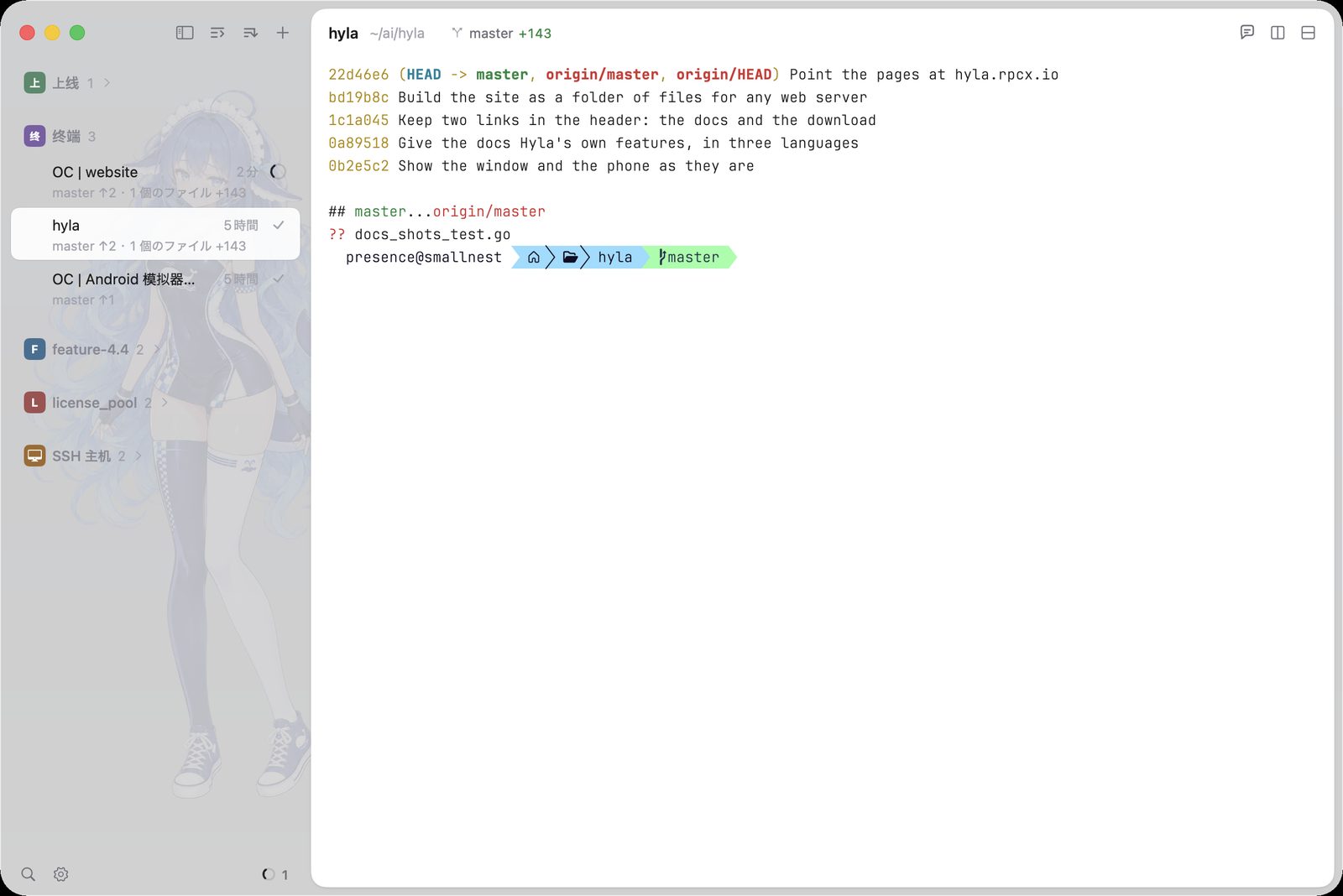
プロジェクトの下にその日のセッションが並び、サイドバーがそれぞれの状態を示します。
セッション
セッションは作業の単位です: ひとつのタスク、ひとつのエージェント、ひとつの長時間動くプロセス。
エージェントが動いている間は、そのエージェント自身のマークがセッション名の前に付きます。Claude Code、Codex、OpenCode、DeepSeek Harness などそれぞれのロゴなので、サイドバーを見渡せばどのセッションで何が動いているか分かります。エージェントのいないセッションには付かず、ロゴのないエージェントにも付きません。セッションには 1 つ以上のペインがあり、それぞれでシェルかプログラムが動きます。
| アクション | ショートカット |
|---|---|
| 新規セッション | ⌘ T |
| ホームフォルダで新規セッション | ⌘ ⇧ T |
| セッションへ移動… | ⌘ P |
| 会話を再開… | ⌘ ⇧ O |
| 対応が必要なセッションへ移動 | ⌘ J |
| 次 / 前のセッション | ⌘ ⇧ ] / [ |
| セッション名を変更 | ⌘ R |
| セッションを閉じる | ⌘ ⇧ W |
fix-login-redirect や review-pr-42 のように、セッションにはタスクにちなんだ名前を付けましょう。サイドバーで見つけやすくなり、CLI から指定しやすくなります。
新規セッションの開始場所
new-session-directory 設定でフォルダを選びます:
current(デフォルト): 今いるセッションのディレクトリproject: プロジェクトのルートフォルダhome: ホームフォルダ
名前のないセッションの名前
あなたかエージェントがセッションに名前を付けるまで、サイドバーに表示される名前は session-name 設定(設定の セッション名の付け方)で決まります:
focused(デフォルト): 今いるペインで動いているプログラムのタイトル。シェルだけが動いているペインは、最も対応が必要なペインに譲ります。lead: 最も対応が必要なペインで動いているプログラムのタイトル。作業中のエージェントや、あなたの対応を待っているエージェントなどfolder: 何が動いているかにかかわらず、最初のペインのフォルダ
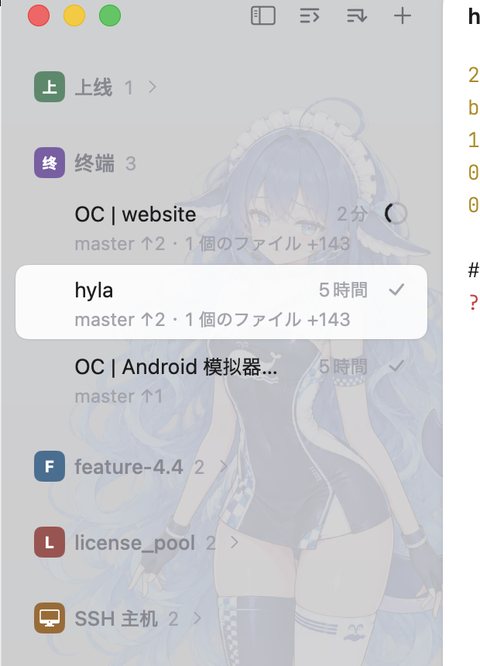
サイドバーを拡大: プロジェクト、セッション、ブランチと状態。
プロジェクト
プロジェクトはフォルダです。Hyla はサイドバーでセッションをプロジェクトの下にまとめます。⌘ O で開くか、セッションの開始ディレクトリから hyla new に選ばせます。
hyla projects            # プロジェクトを一覧
hyla new -p my-app       # 名前で指定したプロジェクトでセッションを開始
SSH ホスト
サイドバー上部の + に SSH ホストを追加 があります。ssh と同じ形式のアドレス(root@example.com:2222 など)と名前(既定はアドレスのホスト名)を入力すると、Hyla はそのマシンへ ssh する端末を開きます。普通の端末の ssh と同じで、~/.ssh/config、鍵、agent を使います。接続先には SSH サーバーがあればよく、Hyla は不要です。
すべてのマシンは SSH ホスト という 1 つのプロジェクトにまとまり、ホストのアイコンが付きます。各行が 1 台のマシンで、上に名前、下に ssh の接続先アドレスを表示します。クリックすると端末を表示し、なければ新しく開きます。プロジェクトの +、またはサイドバーの + メニューの SSH ホストを追加 でマシンを追加でき、右クリックで削除できます。
K8s Pod
サイドバーの + メニューには K8s Pod を追加 もあります。kubectl exec の形のコマンド(kubectl exec -it web-0 -n prod -- /bin/bash など)を入力すると、Hyla はこのコンピュータで、あなたの kubeconfig を使ってそれを実行する端末を開き、コマンドから Pod 名を読み取ります。
Pod は K8s Pod プロジェクトにまとまり、Kubernetes のアイコンが付きます。各行が 1 つの Pod で、上に名前、下にコマンドを表示します。クリックで端末を表示するか新しく開き、+ で追加、右クリックで削除できます。
hylad
セッションは、アプリが必要に応じて起動するデーモン hylad の中で動きます。Hyla は hylad を映すウインドウです:
- Hyla を終了しても、すべてのセッションは動き続けます。
- もう一度 Hyla を開くと、スクロールバックも含め、すべてのセッションが元のまま表示されます。
- 再起動のあとなど hylad 自体が再起動すると、Hyla はセッションをそれぞれのディレクトリで再び開始します。
restore-sessions = falseでオフにできます。 - そのエージェント向けに Hyla のスキルをセットアップしてあれば、Claude Code、Codex、Pi、OpenCode、DSH が動いていたペインは、エージェント自身の再開オプションと同じように会話を再開します。ほかのプログラムは勝手に再起動しません: そのペインはシェルに戻ります。
resume-agents = falseでオフにできます。
hyla daemon status       # hylad は動いている?
hyla daemon restart      # 再起動する(セッションは再び開始)
hyla daemon stop         # 停止して、すべてのセッションを終える
終了したセッション
設定 › 一般 › セッション履歴、または session-history = true をオンにすると、いまどのペインでも動いていない会話をサイドバーの下部に一覧します。会話は再び動き出すとこの一覧から外れます(詳しく)。終了済み は最新の 5 件を表示します。見出しをクリックすると開き、すべて表示 で全部を表示します。ホストごとに最新の 50 件を残します。ほかのホストの会話も、ホスト名のタグ付きで並びます。
- クリックすると、そのフォルダとプロジェクトで、もとのセッション名のセッションが開き、パレットと同じように会話を再開します。
- ポインタを重ねてアーカイブボタンをクリックすると、その会話が アーカイブ に移ります。
- 右クリックすると、再開、アーカイブ、忘却、ID やフォルダのコピー、フォルダの表示ができます。終了済み を右クリックするとすべてアーカイブ、アーカイブ を右クリックするとすべて忘却できます。忘却しても Hyla の一覧から消えるだけで、エージェント自身のファイルは残ります。