リファレンス
設定
Hyla は設定をひとつのプレーンテキストファイルに保存します。設定ウインドウ(⌘ ,)はコメントと順序を保ったままこのファイルを編集し、手で編集したときは Hyla が読み込み直します。
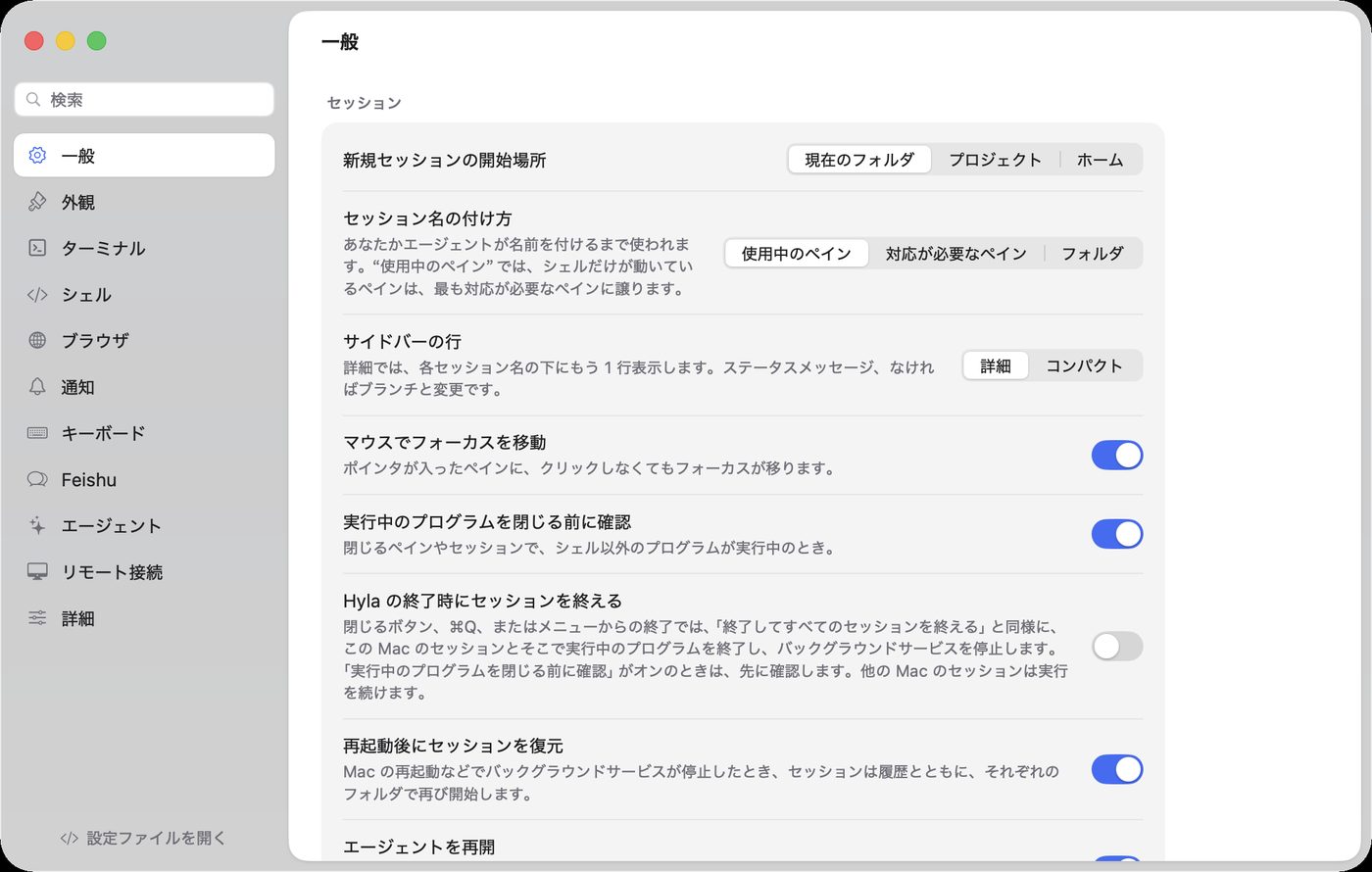
設定ウインドウが設定ファイルを編集します。「一般」には開始位置と復元があります。
ファイル
Hyla は次の順に優先して読み込みます:
$HYLA_CONFIG$XDG_CONFIG_HOME/hyla/config~/.config/hyla/config
構文は Ghostty と同じです: 1 行に 1 つの key = value、コメントは #、リストを持つキーは行を繰り返します。Ghostty と同じ意味のキーには、Ghostty と同じ名前が付いています。
ini
# ~/.config/hyla/config
font-size = 14
theme = light:GitHub Light Default,dark:Catppuccin Mocha
cursor-style = bar

env = EDITOR=nvim
env = HOMEBREW_NO_AUTO_UPDATE=1

keybind = cmd+shift+d=pane.split.down
ファイルには変更したものだけを書けば十分です。それ以外はデフォルトのままです。
sh
hyla config edit              # $EDITOR で開く
hyla config show              # すべてのキーと現在の値
hyla config check             # 不明なキーと不正な値を報告
一般
| キー | デフォルト | 説明 |
|---|---|---|
new-session-directory |
current |
新規セッションの開始場所: current、project、home |
session-name |
focused |
名前を付けていないセッションの名前の付け方: focused、lead、folder(詳しく) |
sidebar-rows |
detailed |
サイドバーのセッションの表示: detailed は 2 行目にステータスメッセージ、なければブランチと変更を表示、compact は 1 行 |
focus-follows-mouse |
false |
ポインタが入ったペインにフォーカスを移す |
confirm-close |
true |
プログラムが実行中のペインを閉じる前に確認する |
restore-sessions |
true |
再起動のあとなど hylad が再起動したら、セッションを再び開始する |
resume-agents |
true |
セッションの再開時に、各ペインで動いていたエージェントの会話を再開する |
session-history |
false |
終了したエージェントのセッションをサイドバーに一覧し、再開やアーカイブができるようにする |
macos-show-app-icon |
dock-and-menubar |
macOS で Hyla のアイコンを表示する場所: dock-and-menubar、dock、menubar。メニューバーに表示している間は、ウインドウを閉じても Hyla はそこで動き続ける。Windows と Linux では常に通知領域に表示し、ウインドウを閉じても同じく動き続ける |
外観
| キー | デフォルト | 説明 |
|---|---|---|
window-theme |
system |
アプリの外観: system、light、dark |
language |
system |
アプリの言語: system、en、ja、zh-Hans |
background |
petal |
ウインドウの背景: petal、mist、meadow、plain、dock(Dock のもの: Liquid Glass と薄いベール) |
window-translucent |
true |
ウインドウからデスクトップを透けて見せる |
window-material |
sidebar |
ぼかすときのウインドウ背景の素材: sidebar、window、popover、plastic(磨りガラスのコンテンツ背景)、glass(Dock のような Liquid Glass)、glass-clear |
sidebar-image |
サイドバーのセッションの後ろに表示する画像: 高さはサイドバー全体の 80%、上下中央に置き、左端に少し余白を空けます。空欄なら表示しません | |
sidebar-image-opacity |
0.35 |
サイドバーの背景画像の見え方、0(表示しない)から 1(不透明) |
pane-image |
ターミナルのカードのテキストの後ろに表示する画像: ウィンドウの背景の代わりに、カードの幅いっぱいに上から表示します。空なら表示しません | |
pane-image-opacity |
0.6 |
ターミナルの背景画像の見え方、0(表示しない)から 1(不透明) |
pane-image-fit |
fill |
ターミナルの背景画像をカードにどのように合わせるか、macOS のデスクトップ画像のオプションと同じ: fill はカードの幅いっぱいに上から、fit は全体を表示、stretch はカードまで引き伸ばす、center は中央に実寸で、tile は実寸でタイル表示 |
session-switch |
dissolve |
セッションが別のセッションに置き換わるときの入り方、スライド切り替えと同じ: dissolve は前のセッションが消える間にフェードイン、slide は右から入り、push と cover も右から入り、zoom は少し小さい状態から拡大、none はすぐに表示します |
ターミナル
| キー | デフォルト | 説明 |
|---|---|---|
theme |
hyla |
ターミナルの色: hyla、任意の Ghostty テーマ、または light:<theme>,dark:<theme> |
font-family |
空欄なら Hyla に付属の JetBrains Mono Nerd Font、monospace ならシステムのもの、またはインストール済みの任意のファミリー |
|
font-fallback |
font-family にない字形(漢字など)を表示するフォントを順に指定:PingFang SC, Apple Color Emoji。空欄ならシステムに任せる |
|
font-size |
13 |
ポイント単位 |
font-weight |
400 |
100 から 900。Hyla のフォントは 200(極細)と 300(細字)を描ける |
line-height |
1.22 |
フォントの行の高さに対する倍率 |
font-ligatures |
true |
フォントが描くとおりに文字をつなげる |
font-thicken |
false |
Ghostty と同じく、線を太くする |
minimum-contrast |
3 |
テキストが背景に対して保つ最小のコントラスト。1(なし)から 21。Ghostty と同じく、暗い背景向けの色が明るい背景でも読めるようにする |
dim-unfocused-terminals |
true |
セッションに複数のペインがあるとき、使用中でないターミナルを薄くする |
cursor-style |
block |
block、bar、underline。プログラムが変更することがある |
cursor-style-blink |
true |
カーソルを点滅させる |
macos-option-as-alt |
false |
Option でプログラムに Alt(メタ)を送る |
copy-on-select |
false |
選択したものをクリップボードにコピーする |
clipboard-read |
ask |
プログラムによるクリップボードの読み取り(OSC 52): ask、allow、deny |
right-click-action |
context-menu |
context-menu、paste、copy-or-paste |
mouse-scroll-multiplier |
precision:1,discrete:3 |
スクロールの量。Ghostty と同じく、precision: はトラックパッドのスクロールの倍率、discrete: はマウスホイール 1 ノッチでスクロールする行数(Windows では 3 行設定のときの 1 ノッチ)。数値を 1 つだけ書くと両方に適用。0.01 から 10000 |
シェル
| キー | デフォルト | 説明 |
|---|---|---|
command |
新しいペインのシェル。空欄ならログインシェル | |
env |
NAME=value として、すべてのペインの環境変数に追加する。繰り返して指定する |
|
scrollback-limit |
4 |
各ペインが保持する出力(メガバイト単位)。0 で保持しない |
通知
| キー | デフォルト | 説明 |
|---|---|---|
notify-on-waiting |
true |
セッションが対応を求めたとき |
notify-on-done |
true |
エージェントが完了したとき |
notify-on-error |
true |
プログラムが失敗を報告したとき |
notify-sound |
false |
通知とともにサウンドを再生する |
dock-badge |
true |
対応が必要なセッションの数を Dock アイコンに表示する |
dock-bounce |
false |
セッションが対応を求めたときに Dock アイコンを 1 回弾ませる |
エージェント
| キー | デフォルト | 説明 |
|---|---|---|
remote-control |
true |
hyla do と hyla focus によるアプリの操作を許可する |
ホスト
| キー | デフォルト | 説明 |
|---|---|---|
listen |
ほかのマシンの Hyla からこのマシンへの接続を許可する: tailcat://:7473、ペアコードを使ったリレー経由。それぞれ繰り返して指定する |
Git
| キー | デフォルト | 説明 |
|---|---|---|
git-status |
true |
各セッションのブランチと変更を表示する |
diff-layout |
auto |
変更パネルの差分: unified、split(左右に並べる)、または広くなると左右に並べる auto |
worktree-base |
default |
セッション専用のワークツリーの起点: リポジトリのデフォルトブランチ default、または今いるセッションのブランチ current |
worktree-dir |
セッション専用のワークツリーを置く場所。それぞれリポジトリ名の下に置かれます。空ならリポジトリ内の .hyla/worktrees |
ブラウザ
| キー | デフォルト | 説明 |
|---|---|---|
browser-block-ads |
true |
ブラウザペインで広告とトラッカーをブロックする |
browser-filter-list |
easylist、easyprivacy |
ブロックに使うフィルタリスト。リストごとに繰り返す。空欄ならなし |
browser-filter-list には、Hyla が提供するリストの名前か、Adblock Plus 構文の任意のリストの https:// URL を指定します:
| 名前 | リスト |
|---|---|
easylist |
EasyList: 広告 |
easyprivacy |
EasyPrivacy: トラッカーとアクセス解析 |
peter-lowe |
Peter Lowe's list: 広告とトラッカーのサーバー |
easylist-china |
EasyList China: 中国語サイトの広告 |
fanboy-cookie |
EasyList Cookie List: Cookie の通知と同意バナー |
fanboy-social |
Fanboy's Social Blocking List: ソーシャルメディアのボタンと埋め込み |
fanboy-annoyance |
Fanboy's Annoyance List: ポップアップと勧誘。上の 2 つも含む |
ini
browser-filter-list = easylist
browser-filter-list = easyprivacy
browser-filter-list = fanboy-cookie
browser-filter-list = https://example.com/my-filters.txt
キーボード
keybind は <keys>=<action> の形でアクションの割り当てを変えます。割り当てごとに繰り返します。キーを空けるには、アクションに unbind を使います。
ini
keybind = cmd+shift+d=pane.split.down
keybind = cmd+k=palette.open
keybind = cmd+b=unbind
すべてのアクション ID は hyla actions で確認できます。デフォルトはキーボードショートカットを参照してください。