Hyla を使う
ペイン
セッションを分割して、いろいろなものを並べて動かしましょう: 左にエージェント、右にその開発サーバー、下にテストウォッチャー。
| アクション | ショートカット |
|---|---|
| 右に分割 | ⌘ D |
| 下に分割 | ⌘ ⇧ D |
| ペインを拡大 | ⌘ ⇧ ↩ |
| 次 / 前のペイン | ⌘ ] / [ |
| ペイン間を移動 | ⌘ ⌥ ← → ↑ ↓ |
| ペインを再起動 | ⌘ ⇧ R |
| ペインを閉じる | ⌘ W |
拡大 は 1 つのペインでセッション全体を埋めます。もう一度押すと、ほかのペインが戻ります。
ペインのプログラムが終了しても、出力を読めるようにペインは残ります。ペインを再起動 は、同じディレクトリでシェルを再び開始します。
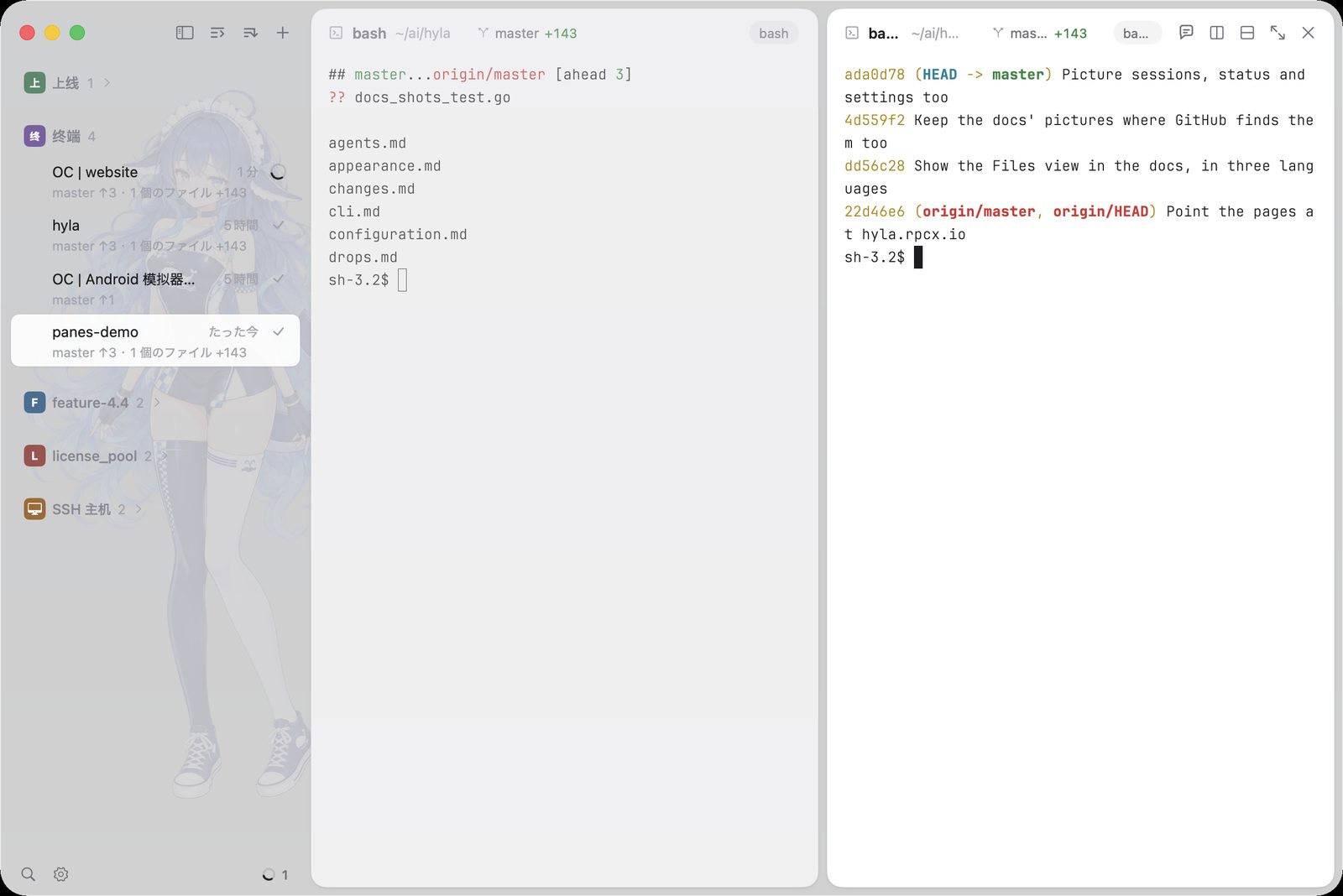
同じセッションの二つのペイン。それぞれ自分のシェルを持ち、同じフォルダで動きます。
コマンドラインから
hyla split は、別のペインの横にペインを開始し、その ID を出力します:
hyla split --down -- npm run dev
hyla split --right --ratio 0.3 -- go test ./... -count=1
| フラグ | 意味 |
|---|---|
--right(デフォルト)、--down、--left、--up |
新しいペインの位置 |
-r, --ratio <0..1> |
新しいペインが占める割合(デフォルト 0.5) |
-d, --dir <dir> |
別のディレクトリで開始する |
-w, --wait |
コマンドの終了を待ち、その終了ステータスで終了する |
-u, --url <url> |
シェルの代わりに、ページを表示するブラウザを開く |
Hyla の中で実行すると、hyla split は実行したペインを分割します。それ以外の場所では、対象を指定します: hyla split my-session --down。
ブラウザペイン
ブラウザペインは、ターミナルの横に Web ページを表示します: エージェントが作業中の開発サーバー、読んでいるドキュメント、開いたプルリクエストなど。ほかのペインと同じように分割、拡大、移動、クローズができ、Hyla を再起動しても同じページに戻ります。
| アクション | ショートカット |
|---|---|
| 新規ブラウザペイン | ⌘ ⇧ B |
| 場所を開く | ⌘ L |
バーに localhost:3000 や github.com のようなアドレス、または検索語を入力します。コマンドパレット(⌘ P)に入力したアドレスも、新しいブラウザペインで開きます。⌘ F でページ内のテキストを検索できます。
シェルやエージェントからは、--url で開きます:
hyla split --url localhost:5173
hyla new --url https://github.com/smallnest/hyla/pulls
その後、エージェントは hyla browser で、あなたと同じようにページを使えます: クリック、入力、テキストの読み取り、読み込みの待機、スクリーンショット。コマンドラインを参照してください。
hyla browser type 'input[name=q]' "hyla" --enter
hyla browser text main
広告ブロック
ブラウザペインは、フィルタリストで広告とトラッカーをブロックします。ほかを選ばない限り、EasyList と EasyPrivacy を使います。Hyla は最初にブラウザペインを開いたときにリストをダウンロードし、毎週更新します。リストの準備ができる前に開いたページは、準備ができ次第、次の読み込みから適用されます。
リストは 設定 › ブラウザ の 広告をブロック で選びます: Cookie の通知、ソーシャルボタン、迷惑な要素、中国語サイトの広告のリストもあります。ほかの URL のリストは、browser-filter-list として構成に追加します。リストを増やすほど多くを隠しますが、ときどきページが崩れることもあります。
Hyla がブロックするのは、WebKit のコンテンツブロッカーで扱えるものです: 広告やトラッカーのサーバーへのリクエストと、リストが隠す要素。テキストで要素を隠すものや、ページが読み込む内容を書き換えるものなど、ブロッカー独自のスクリプトが必要なフィルタは除外されます。リストがブロックするドメインのページは、ブラウザペインで開きません。
ブロックせずに閲覧するには、設定 › ブラウザ で 広告をブロック をオフにするか、構成で browser-block-ads = false を設定します。開いているページは、再読み込みするまで読み込んだ内容を保ちます。
情報ビュー
サイドパネルには、セッションのペインの情報ビューを表示できます。ビューには 3 つのセクションがあります。
- 作業ディレクトリ: ペインのいるディレクトリ。パスのコピー、Finder での表示、ファイルペインまたはエディタでの表示ができます。
- プロセス: ペインの端末で動くプロセスと、その PID、経過時間、CPU 使用率。
- ポート: それらのプロセスがリッスンするポート。クリックするとブラウザで開きます。
このマシンで Magpie が動作していると、ビューの最後にそのカードを表示します。Magpie はコーディングエージェント用のゲートウェイです。カードは次のものを表示します。
- 今日の呼び出し数、トークン数、コスト。
- 入力のキャッシュヒット率。
- このペインのセッションの呼び出し数。エージェントが Hyla にセッションを伝えた場合のみ。
- 残りが最も少ないプランのウィンドウを、プロバイダーごとに。
- 最新の呼び出し: 状態、応答したモデル、所要時間。
Hyla は http://127.0.0.1:3425 のゲートウェイを読みます。別のアドレスを使うには MAGPIE_URL(または MAGPIE_PORT)を設定します。Magpie が動作していないときはカードを表示しません。
サイドパネルのヘッダーの情報タブをクリックするか、⌥ ⌘ I(info.toggle)を押すと情報ビューを表示します。もう一度押すとパネルを閉じます。