使用 Hyla
会话与项目
Hyla 将你的工作分为两层:项目(文件夹)包含会话(任务),每个会话都在 hylad 中持续运行,直到你关闭它。
默认 是主目录那个项目:不管你怎样拖动其它项目,它总排在边栏第一位;它的会话从 ~ 开始;打开 Hyla 时总是显示它最近用过的会话,没有就新建一个。
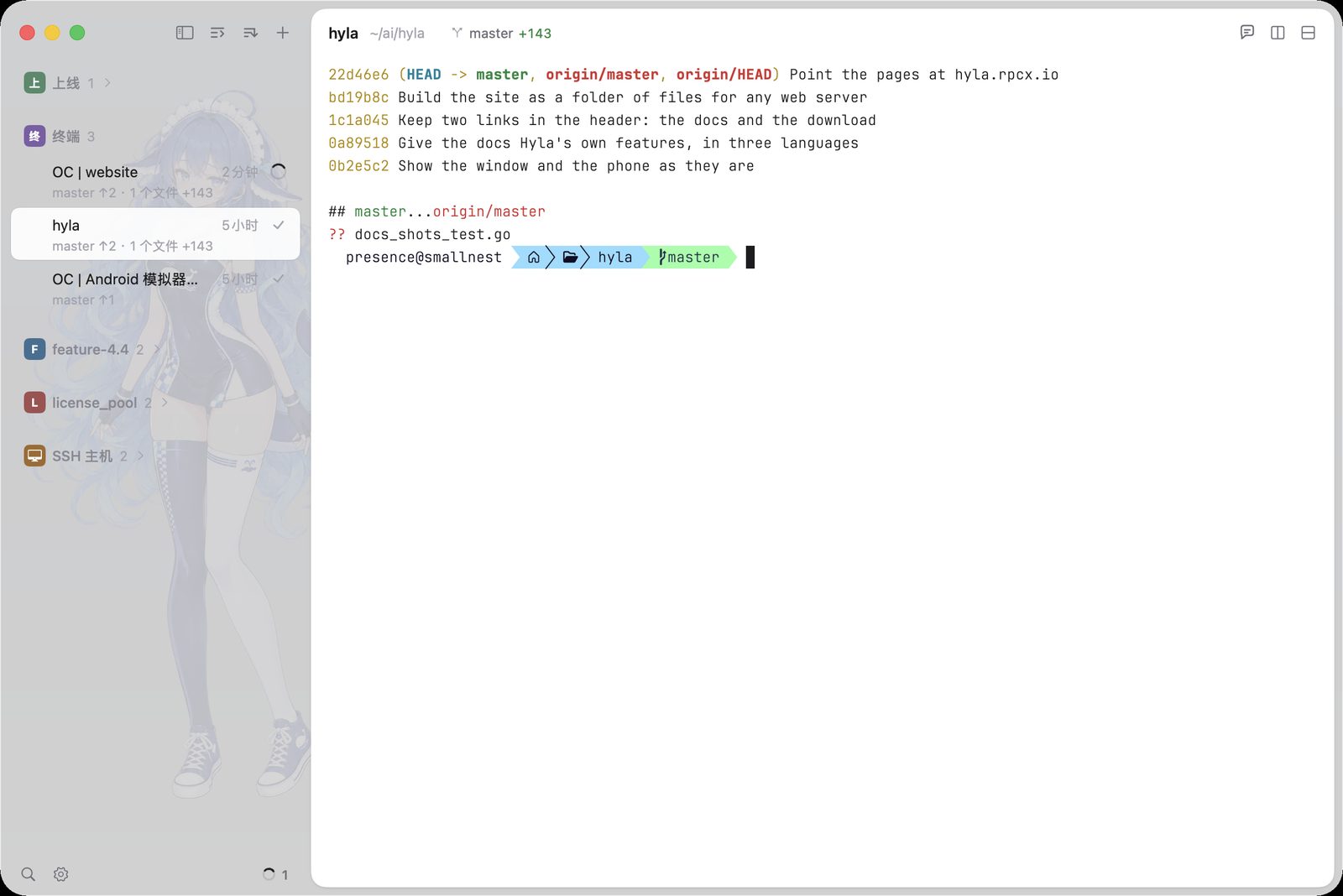
项目下挂着当天的会话,边栏标出每个会话的状态。
会话
会话是一个工作单元:一项任务、一个智能体、一个长期运行的进程。
智能体运行时,会话名前面会显示它自己的标记——Claude Code、Codex、OpenCode、DeepSeek Harness 等等各有各的——扫一眼边栏就知道哪个会话在跑哪个智能体。没跑智能体的会话不显示标记;没有官方标记的智能体也不显示,不会张冠李戴。它包含一个或多个窗格,每个窗格运行一个 shell 或一个程序。
| 操作 | 快捷键 |
|---|---|
| 新建会话 | ⌘ T |
| 在主目录新建会话 | ⌘ ⇧ T |
| 前往会话… | ⌘ P |
| 恢复对话… | ⌘ ⇧ O |
| 跳到需要你的会话 | ⌘ J |
| 下一个 / 上一个会话 | ⌘ ⇧ ] / [ |
| 重命名会话 | ⌘ R |
| 关闭会话 | ⌘ ⇧ W |
按任务给会话命名,比如 fix-login-redirect 或 review-pr-42,这样就能在边栏中找到它们,也能在命令行中指定它们。
新会话从哪里开始
new-session-directory 设置决定新会话所在的文件夹:
current(默认):你当前所在会话的目录project:项目的根目录home:你的主目录
未命名的会话如何命名
在你或智能体为会话命名之前,session-name 设置(设置中的 会话名称取自)决定边栏显示什么:
focused(默认):你所在窗格中程序的标题。如果该窗格只运行着 shell,则改用最需要你处理的那个窗格。lead:最需要你处理的窗格中程序的标题,比如正在工作或在等你的智能体folder:第一个窗格所在的文件夹,不论其中运行着什么
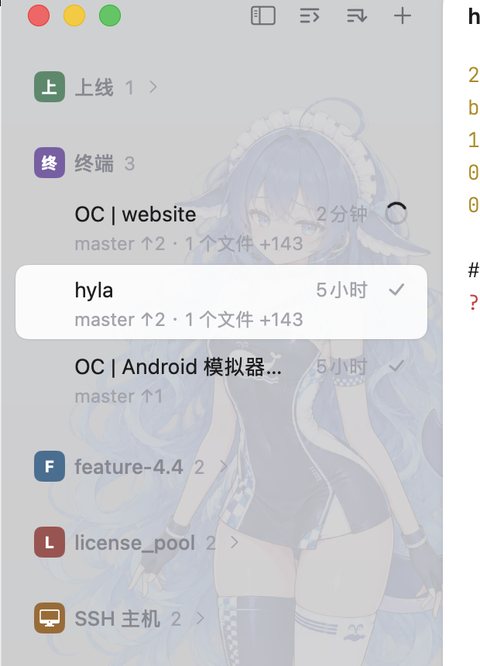
放大看边栏:一个项目、它的会话、分支与状态。
项目
项目就是一个文件夹。Hyla 在边栏中将会话归到各自的项目下。用 ⌘ O 打开项目,或者让 hyla new 根据会话的启动目录自动选择。
hyla projects            # 列出项目
hyla new -p my-app       # 按名称在某个项目中新建会话
SSH 主机
边栏顶部的 + 里有 添加 SSH 主机。按 ssh 的写法输入地址(例如 root@example.com:2222)和名称(默认取地址中的主机名),Hyla 就会打开一个终端,在其中运行 ssh 连接这台机器。它和普通终端里的 ssh 一样,使用你的 ~/.ssh/config、密钥和 agent;对方机器只需要 SSH 服务,不需要安装 Hyla。
所有机器都放在同一个 SSH 主机 项目里,使用主机图标。每一行是一台机器,名称在上、ssh 连接的地址在下;点击会显示它的终端,没有终端时则新建一个。项目的 +,或边栏 + 菜单里的 添加 SSH 主机,可以再加一台机器,右键可以移除。
K8s Pod
边栏的 + 菜单里还有 添加 K8s Pod。按 kubectl exec 的写法输入命令(例如 kubectl exec -it web-0 -n prod -- /bin/bash),Hyla 就会在这台电脑上、用你的 kubeconfig 打开一个终端运行它,并从命令中取名。
所有 Pod 放在 K8s Pod 项目里,使用 Kubernetes 图标。每一行是一个 Pod,名称在上、命令在下;点击显示终端或新建一个,+ 再加一个,右键可以移除。
hylad
会话运行在 hylad 中,这是一个由 app 按需启动的守护进程。Hyla 只是 hylad 的一扇窗口:
- 退出 Hyla 后,所有会话仍在运行。
- 再次打开 Hyla,所有会话都保持原样,回滚缓冲也在。
- hylad 自身重启之后(比如重启电脑后),Hyla 会在原来的目录中重新启动你的会话。设置
restore-sessions = false可以关闭这一行为。 - 为某个智能体设置好 Hyla 的技能后,原先运行 Claude Code、Codex、Pi、OpenCode 或 DSH 的窗格会接着之前的对话继续,效果与智能体自带的恢复选项相同。其他程序不会擅自重新启动:它们的窗格会回到 shell。设置
resume-agents = false可以关闭这一行为。
hyla daemon status       # hylad 是否在运行?
hyla daemon restart      # 重启它(会话会重新启动)
hyla daemon stop         # 停止它,并结束所有会话
退出
退出 Hyla 后,会话继续运行,再次打开时原样呈现。若希望退出时一并结束它们(与退出并结束所有会话相同),请设置 quit-ends-sessions = true:此后无论是点关闭按钮、按 ⌘Q 还是使用菜单,退出都会结束本机的全部会话及其中的程序,并停止 hylad;有程序在运行时,会按 confirm-close 的设置先确认。其他机器上的会话继续运行。
quit-ends-sessions = true
已结束的会话
在“设置 › 通用 › 会话历史”中开启,或设置 session-history = true,Hyla 会把当前没有窗格在运行的对话列在侧边栏底部。对话再次运行时,就会离开这个列表(详情)。已结束显示最新的 5 条,点击标题展开,或点击显示全部列出全部。每台主机保留最近 50 条。其他主机的对话也在其中,带有主机名标签。
- 点击其中一条,会在它的文件夹和项目中,以原会话名新建会话并恢复对话,与在命令面板中选择相同。
- 悬停并点击归档按钮,该对话会移到已归档。
- 右键点击一条,可以恢复、归档或遗忘它,也可以复制它的 ID 或文件夹,或显示它的文件夹。右键点击已结束可全部归档,右键点击已归档可全部遗忘。遗忘只把对话从 Hyla 中移除,智能体自己的文件不受影响。