参考
配置
Hyla 把所有设置放在一个纯文本文件里。设置窗口(⌘ ,)会替你修改它,并保留你的注释和顺序;你手动编辑后,Hyla 也会自动重新加载。
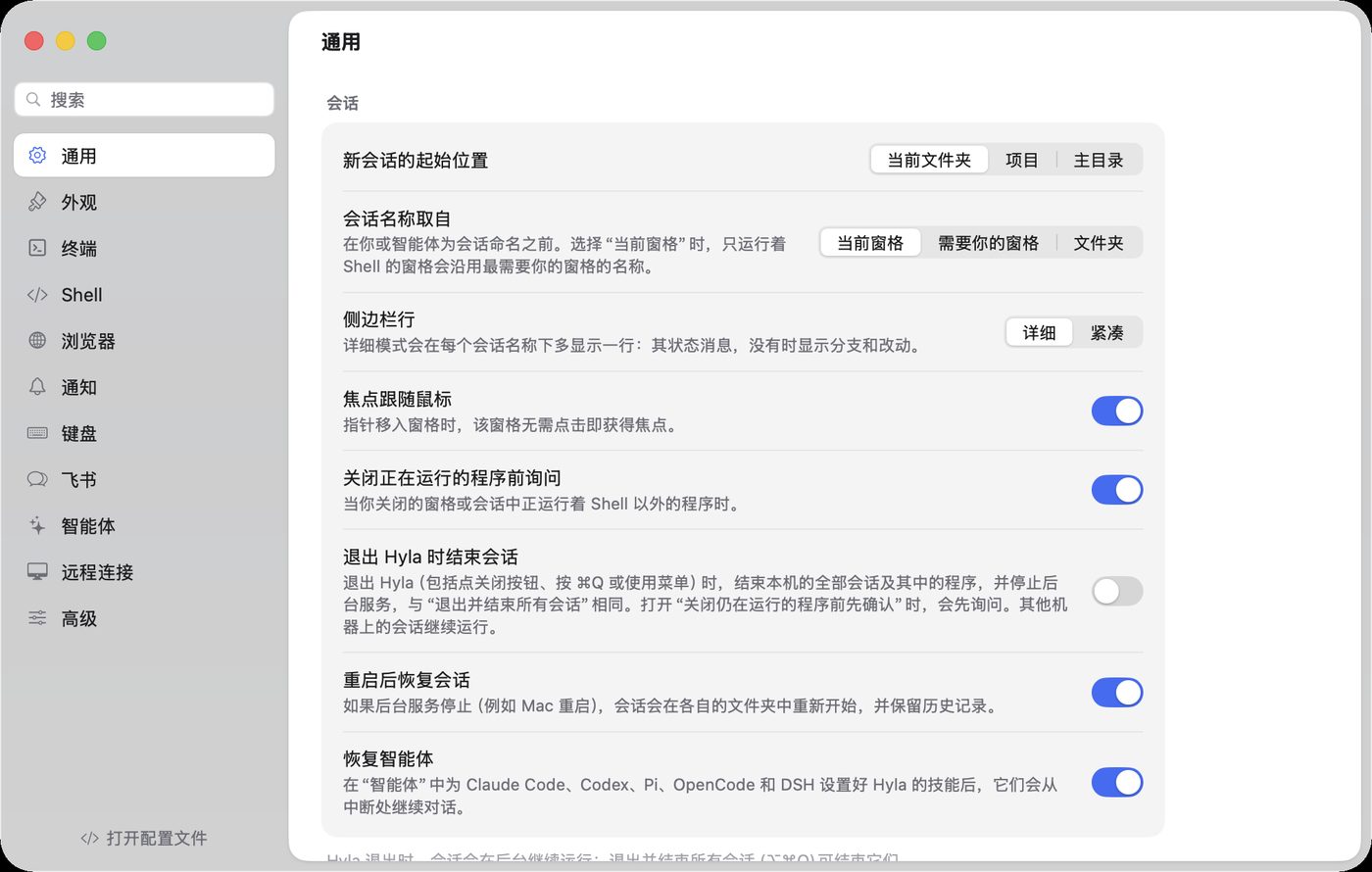
设置窗口替你做编辑;「通用」里是新会话的起点、命名与恢复。
配置文件
Hyla 按以下优先顺序读取:
$HYLA_CONFIG$XDG_CONFIG_HOME/hyla/config~/.config/hyla/config
它采用 Ghostty 的语法:每行一个 key = value,# 开头为注释,列表类的配置项写成多行重复。凡是含义与 Ghostty 相同的配置项,都沿用 Ghostty 的名字。
ini
# ~/.config/hyla/config
font-size = 14
theme = light:GitHub Light Default,dark:Catppuccin Mocha
cursor-style = bar

env = EDITOR=nvim
env = HOMEBREW_NO_AUTO_UPDATE=1

keybind = cmd+shift+d=pane.split.down
文件里只需写你要改的项,其余都保持默认。
sh
hyla config edit              # 在 $EDITOR 中打开
hyla config show              # 列出所有配置项及其当前值
hyla config check             # 报告未知的配置项和无效的值
通用
| 配置项 | 默认值 | 说明 |
|---|---|---|
new-session-directory |
current |
新会话的起始目录:current、project 或 home |
session-name |
focused |
未手动命名的会话如何取名:focused、lead 或 folder(详情) |
sidebar-rows |
detailed |
侧边栏如何显示会话:detailed 在第二行显示状态消息,没有时显示分支和改动;compact 只占一行 |
focus-follows-mouse |
false |
指针移入哪个窗格,就聚焦哪个窗格 |
confirm-close |
true |
关闭仍有程序在运行的窗格前先确认 |
restore-sessions |
true |
hylad 重启后(例如开机后)重新启动之前的会话 |
resume-agents |
true |
会话重新启动时,恢复每个窗格中智能体的对话 |
quit-ends-sessions |
false |
退出 Hyla(点关闭按钮、按 ⌘Q 或使用菜单)时,结束本机的全部会话及其中的程序并停止 hylad,与“退出并结束所有会话”相同;有程序在运行时,按 confirm-close 的设置先确认。其他机器上的会话继续运行(详情) |
session-history |
false |
在侧边栏中列出智能体已结束的对话,可恢复或归档(详情) |
macos-show-app-icon |
dock-and-menubar |
在 macOS 上显示 Hyla 图标的位置:dock-and-menubar、dock 或 menubar。图标显示在菜单栏时,关闭窗口后 Hyla 会继续在那里运行。Windows 和 Linux 上始终显示在通知区域,关闭窗口后同样会继续运行 |
外观
| 配置项 | 默认值 | 说明 |
|---|---|---|
window-theme |
system |
应用外观:system、light 或 dark |
language |
system |
应用语言:system、en、ja 或 zh-Hans |
background |
petal |
窗口底色:petal、mist、meadow、plain 或 dock(Dock 的:Liquid Glass 加一层薄纱) |
window-translucent |
true |
让桌面透过窗口显示出来 |
window-opacity |
0.82 |
开启半透明时窗口背景的覆盖程度,0 到 1 |
window-blur |
true |
模糊半透明背景后的桌面;关闭后是普通透明 |
window-material |
sidebar |
模糊时窗口背景的材质:sidebar、window、popover、plastic(磨砂内容背景)、glass(Liquid Glass,和 Dock 一样)或 glass-clear |
sidebar-image |
左边栏会话后面的一张图片:高度为整个左边栏的 80%,垂直居中,靠左且与左边留一点距离;留空则不显示 | |
sidebar-image-opacity |
0.35 |
左边栏背景图的可见程度,0(不显示)到 1(完全不透明) |
pane-image |
终端卡片里的图片,在文字后面,替代窗口背景:与终端同宽,从顶部开始;留空则不显示 | |
pane-image-opacity |
0.6 |
终端背景图的可见程度,0(不显示)到 1(完全不透明) |
pane-image-fit |
fill |
终端背景图如何铺满卡片,与 macOS 桌面图片的选项相同:fill 与卡片同宽、从顶部开始;fit 完整显示;stretch 拉伸到边缘;center 按原始大小居中;tile 以原始大小拼贴 |
session-switch |
dissolve |
一个会话替换另一个时的进入效果,与幻灯片切换相同:dissolve 淡入、旧会话淡出;slide 从右侧滑入;push、cover 也是从右侧滑入;zoom 由小放大到位;none 立即显示 |
pane-opacity |
0.82 |
窗口半透明时,终端中显示多少窗口背景,0 到 1,与 window-opacity 相同:为 0 时直接看到桌面;文字始终不透明 |
pane-blur |
false |
模糊终端背后透出的内容;关闭后是普通透明 |
pane-material |
glass |
终端模糊开启时玻璃的材质:glass(Liquid Glass)、plastic(磨砂内容背景)或 glass-clear |
pet |
true |
小树蛙 Hyla:趴在窗口上沿,跟着你的会话 |
pet-offset |
0.5 |
Hyla 站在窗口宽度的哪里,0 到 1;直接拖动即可 |
pet-set |
hyla |
窗口上沿显示的宠物:hyla 小树蛙、codex 表示 Codex 应用当前启用的宠物,或 ~/.codex/pets 中某个宠物目录的名字 |
pet-size |
1.5 |
Codex 宠物的显示高度,相对 Codex 应用的大小:0.5 到 3 |
终端
| 配置项 | 默认值 | 说明 |
|---|---|---|
theme |
hyla |
终端配色:hyla、任意 Ghostty 主题,或 light:<theme>,dark:<theme> |
font-family |
留空则使用 Hyla 自带的 JetBrains Mono Nerd Font;设为 monospace 则使用系统等宽字体;也可以填任何已安装的字体族 |
|
font-fallback |
font-family 缺少字形时(如中文)依次使用的字体:PingFang SC, Apple Color Emoji。留空则由系统选择 |
|
font-size |
13 |
单位为磅 |
font-weight |
400 |
100 到 900;Hyla 自带字体画得出 200(加细)与 300(细体) |
line-height |
1.22 |
字体默认行高的倍数 |
font-ligatures |
true |
按字体的设计连写字符 |
font-thicken |
false |
加粗笔画,同 Ghostty |
minimum-contrast |
3 |
文字与背景之间保持的最低对比度,从 1(不限制)到 21,让为深色背景设计的颜色在浅色背景上也清晰可读,同 Ghostty |
dim-unfocused-terminals |
true |
会话有多个窗格时,淡化未聚焦的终端 |
cursor-style |
block |
block、bar 或 underline;程序可以更改它 |
cursor-style-blink |
true |
光标闪烁 |
macos-option-as-alt |
false |
Option 键向程序发送 Alt(Meta) |
copy-on-select |
false |
选中内容即复制到剪贴板 |
clipboard-read |
ask |
程序读取剪贴板(OSC 52)时:ask、allow 或 deny |
right-click-action |
context-menu |
context-menu、paste 或 copy-or-paste |
mouse-scroll-multiplier |
precision:1,discrete:3 |
滚动的幅度,同 Ghostty:precision: 是触控板滚动的倍数,discrete: 是鼠标滚轮每一格滚动的行数(Windows 上指系统设为 3 行时的一格);只写一个数字则同时设置两者,范围 0.01 到 10000 |
Shell
| 配置项 | 默认值 | 说明 |
|---|---|---|
command |
新窗格使用的 shell;留空则使用你的登录 shell | |
env |
以 NAME=value 形式加入每个窗格的环境变量;可重复多行 |
|
scrollback-limit |
4 |
每个窗格保留的回滚缓冲大小,单位 MB;0 表示不保留 |
通知
| 配置项 | 默认值 | 说明 |
|---|---|---|
notify-on-waiting |
true |
会话需要你时 |
notify-on-done |
true |
智能体完成时 |
notify-on-error |
true |
程序报告失败时 |
notify-sound |
false |
通知时播放提示音 |
dock-badge |
true |
在 Dock 图标上显示有多少会话需要你 |
dock-bounce |
false |
有会话开始需要你时,Dock 图标跳动一次 |
智能体
| 配置项 | 默认值 | 说明 |
|---|---|---|
remote-control |
true |
允许 hyla do 和 hyla focus 操控应用 |
主机
| 配置项 | 默认值 | 说明 |
|---|---|---|
listen |
允许其他机器上的 Hyla 连接本机:tailcat://:7473,凭配对码经中继连接。每个地址写一行 |
Git
| 配置项 | 默认值 | 说明 |
|---|---|---|
git-status |
true |
显示每个会话的分支和改动 |
diff-layout |
auto |
改动面板中的 diff 布局:unified、split(左右对照)或 auto(面板够宽时左右对照) |
worktree-base |
default |
会话专属工作树的起点:default 为仓库的默认分支,current 为你所在会话的分支 |
worktree-dir |
会话专属工作树的存放位置,各自放在仓库名之下;留空则放在仓库内的 .hyla/worktrees |
浏览器
| 配置项 | 默认值 | 说明 |
|---|---|---|
browser-block-ads |
true |
在浏览器窗格中拦截广告和跟踪器 |
browser-filter-list |
easylist、easyprivacy |
用于拦截的过滤列表。每个列表写一行;留空则不使用任何列表 |
browser-filter-list 可以填 Hyla 内置列表的名称,也可以填任意 Adblock Plus 语法列表的 https:// URL:
| 名称 | 列表 |
|---|---|
easylist |
EasyList:广告 |
easyprivacy |
EasyPrivacy:跟踪器和统计分析 |
peter-lowe |
Peter Lowe 列表:广告和跟踪服务器 |
easylist-china |
EasyList China:中文网站上的广告 |
fanboy-cookie |
EasyList Cookie List:Cookie 提示和同意横幅 |
fanboy-social |
Fanboy's Social Blocking List:社交媒体按钮和嵌入内容 |
fanboy-annoyance |
Fanboy's Annoyance List:弹窗和提示,并包含上面两个列表 |
ini
browser-filter-list = easylist
browser-filter-list = easyprivacy
browser-filter-list = fanboy-cookie
browser-filter-list = https://example.com/my-filters.txt
键盘
keybind 用于重新绑定操作,格式为 <keys>=<action>。每个绑定写一行。把操作设为 unbind 即可释放对应按键。
ini
keybind = cmd+shift+d=pane.split.down
keybind = cmd+k=palette.open
keybind = cmd+b=unbind
运行 hyla actions 查看所有操作 id,默认快捷键见键盘快捷键。