其他设备与手机
远程机器
会话可以跑在另一台机器上,同时留在这个窗口的边栏里,和本机的会话并排。每台机器跑自己的 hylad,合上笔记本也不影响它的工作。
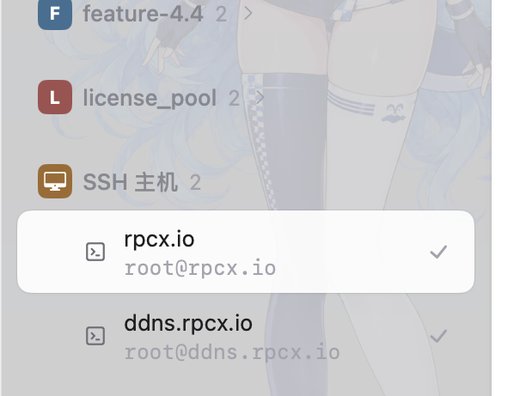
每台机器在边栏里有自己的一组,下面是跑在它上面的会话。
添加一台机器
在边栏的 + 菜单里选择 Add SSH Host…(添加 SSH 主机):可以填 SSH 主机、WSL 发行版或另一台 Hyla;宿主机是 Pod 时选 Add K8s Pod…。
| 类型 | 地址 |
|---|---|
| SSH | me@devbox,或 ssh://me@devbox:2222 |
| WSL | wsl://Ubuntu |
| 另一台 Hyla | tailcat:// 加上它的配对码 |
| K8s Pod | Pod 的命名空间与名字 |
那台机器上需要装 Hyla;如果没装,或者版本比你的旧,应用会通过连接替你安装或更新。主机由应用自己保存,配置文件里没有 host 这一项;hyla p2p 与 hyla pocket 讲的是别人连到这台机器,而不是连到别的机器。
边栏里
每台机器的会话都列在本机会话旁边,标出所在主机和你给它的颜色。需要你的会话,不管跑在哪里都一样醒目。文件、窗格和 CLI 都和本机一样:在那台机器上跑 hyla,就在那台机器上开会话。
连接断了
笔记本休眠或网络断了,主机显示为未连接,而不是丢掉会话;Reconnect Host 把它们接回来,Disconnect Host 让它们继续在那边跑。主机的 hylad 可以从应用里重启;主机的 Hyla 比你的旧时,应用会提示,更新就在菜单里。
主机上的程序能不能驱动这个应用,取决于你有没有允许:设置 › 远程 里有开关,主机的 remote-control 键是同一个意思。
Tailcat
Tailcat 不需要账号、也不用装 Tailscale 就能连起两台机器:监听方给出一个配对码,你在另一台机器上贴上,两者通过中继找到彼此。找到之后,网络允许时数据直接在两者之间走,不允许时才经过中继。
Hyla 只在你要求时监听:在配置文件里写 listen = tailcat://:7473,或者在设置 › 远程里打开监听。默认关闭。