使用 Hyla
窗格
拆分会话,让多个程序并排运行:左边是智能体,右边是它的开发服务器,下方是测试监视器。
| 操作 | 快捷键 |
|---|---|
| 向右拆分 | ⌘ D |
| 向下拆分 | ⌘ ⇧ D |
| 放大窗格 | ⌘ ⇧ ↩ |
| 下一个 / 上一个窗格 | ⌘ ] / [ |
| 在窗格间移动 | ⌘ ⌥ ← → ↑ ↓ |
| 重启窗格 | ⌘ ⇧ R |
| 关闭窗格 | ⌘ W |
放大会让一个窗格占满整个会话;再按一次即可恢复其他窗格。
窗格中的程序退出后,窗格会保留下来,方便你查看输出。重启窗格会在同一目录下重新启动它的 shell。
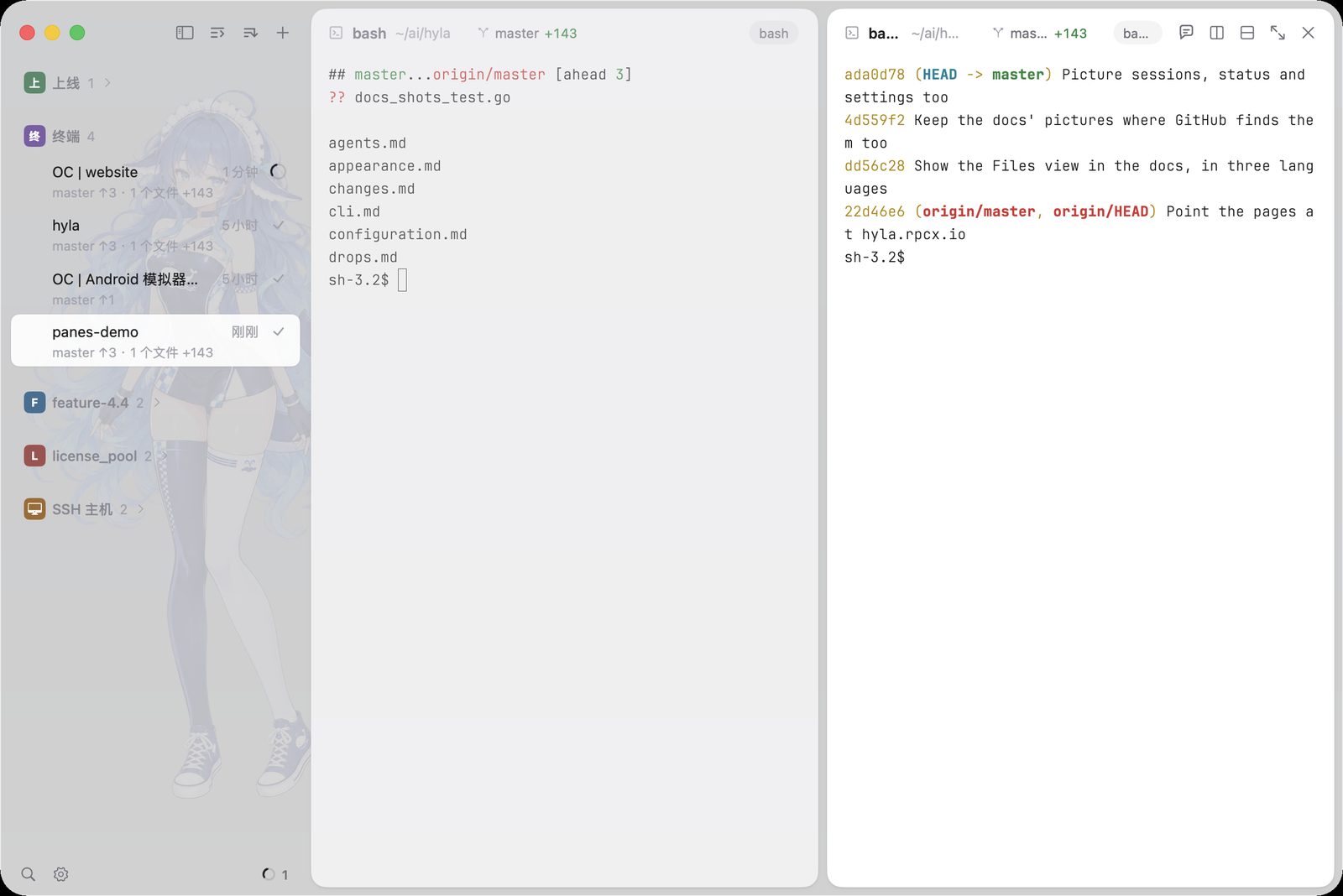
同一个会话的两个窗格,各有自己的 Shell,工作在同一个目录里。
通过命令行
hyla split 在另一个窗格旁启动新窗格,并打印其 id:
hyla split --down -- npm run dev
hyla split --right --ratio 0.3 -- go test ./... -count=1
| 参数 | 含义 |
|---|---|
--right(默认)、--down、--left、--up |
新窗格的位置 |
-r, --ratio <0..1> |
新窗格所占的空间比例(默认 0.5) |
-d, --dir <dir> |
在另一个目录中启动 |
-w, --wait |
等待其命令结束,并以该命令的状态码退出 |
-u, --url <url> |
打开浏览器显示该页面,而不是 shell |
在 Hyla 中运行时,hyla split 会拆分它所在的窗格。在其他地方运行时,需要指定目标:hyla split my-session --down。
浏览器窗格
浏览器窗格在终端旁显示网页:智能体正在开发的开发服务器、它在读的文档、它提交的拉取请求。它和其他窗格一样可以拆分、放大、移动和关闭,Hyla 重启后也会回到同一页面。
| 操作 | 快捷键 |
|---|---|
| 新建浏览器窗格 | ⌘ ⇧ B |
| 打开地址 | ⌘ L |
在地址栏中输入网址,例如 localhost:3000 或 github.com,或者输入要搜索的词。在命令面板(⌘ P)中输入的网址也会在新的浏览器窗格中打开。⌘ F 可在页面中查找文本。
在 shell 中或由智能体用 --url 打开:
hyla split --url localhost:5173
hyla new --url https://github.com/smallnest/hyla/pulls
之后智能体就能像你一样通过 hyla browser 使用这个页面:点击、输入、读取文本、等待加载以及截图。参见命令行。
hyla browser type 'input[name=q]' "hyla" --enter
hyla browser text main
拦截广告
浏览器窗格使用过滤列表拦截广告和跟踪器,默认为 EasyList 和 EasyPrivacy,你也可以另选。Hyla 会在首次打开浏览器窗格时下载这些列表,并每周更新。在列表就绪前打开的页面,会从列表就绪后的下一次加载起生效。
在设置 › 浏览器的拦截广告下选择列表:其中还有针对 Cookie 提示、社交按钮、页面干扰元素和中文网站广告的列表。其他网址的列表可以在配置中通过 browser-filter-list 添加。列表越多,隐藏的内容越多,偶尔也会导致页面出错。
Hyla 能拦截的,就是 WebKit 内容拦截器所能拦截的:发往广告和跟踪服务器的请求,以及列表要隐藏的元素。需要拦截器自身脚本才能实现的过滤规则,例如按文本隐藏元素或改写页面加载内容的规则,不会生效。列表所拦截域名上的页面无法在浏览器窗格中打开。
如需不拦截地浏览,可在设置 › 浏览器中关闭拦截广告,或在配置中设置 browser-block-ads = false。已打开的页面会保留已加载的内容,直到重新加载。
信息面板
侧面板可以显示所选窗格的信息视图,分为三个部分:
- 工作目录:窗格所在的目录。可以复制路径、在访达中显示,或用文件窗格、编辑器打开该目录。
- 进程:该窗格终端中运行的进程,含 PID、运行时长和 CPU 占用。
- 端口:这些进程监听的端口,点击即在浏览器中打开。
如果本机运行了 Magpie,视图最后会显示 Magpie 卡片。Magpie 是编码智能体的网关。卡片显示:
- 今日的调用次数、Token 和费用。
- 输入的缓存命中率。
- 本窗格会话的调用次数,需智能体已把会话告知 Hyla。
- 各提供商剩余额度最少的套餐窗口。
- 最近一次调用:状态、服务的模型和耗时。
Hyla 读取 http://127.0.0.1:3425 上的网关。要使用其他地址,设置 MAGPIE_URL(或 MAGPIE_PORT)。Magpie 未运行时,不显示卡片。
点击侧面板标题栏的“信息”标签,或按 ⌥ ⌘ I(info.toggle)显示信息视图;再按一次关闭侧面板。